
TOP 12 AI hỗ trợ nghiên cứu khoa học tốt nhất 2026
Trong bối cảnh khoa học - công nghệ phát triển mạnh mẽ, AI hỗ trợ nghiên cứu khoa học đang trở thành trợ lý đắc lực cho các nhà nghiên cứu. Từ việc tìm kiếm tài liệu, tổng hợp dữ liệu đến phân tích và viết báo cáo, trí tuệ nhân tạo không chỉ giúp tiết kiệm thời gian mà còn nâng cao hiệu quả nghiên cứu đáng kể. Trong bài viết này, hãy cùng Vieclam24h khám phá chi tiết các công cụ AI hỗ trợ viết nghiên cứu khoa học, quy trình ứng dụng và ưu điểm, hạn chế khi sử dụng những công cụ này nhé.
Mục lục
- 1. TOP 12 công cụ AI hỗ trợ nghiên cứu khoa học
- 1.1. Consensus
- 1.2. Elicit
- 1.3. Semantic Scholar
- 1.4. ChatPDF
- 1.5. Scite.ai
- 1.6. Research Habbit
- 1.7. Paperguide
- 1.8. Scopus
- 1.9. Connected Papers
- 1.10. SciSpace
- 1.11. Endnote
- 1.12. Scholarcy
- 2. Lợi ích khi dùng AI viết nghiên cứu khoa học
- 3. Ứng dụng của AI trong nghiên cứu khoa học
- 4. Quy trình ứng dụng AI vào nghiên cứu khoa học
- 5. Ưu điểm và hạn chế khi dùng AI vào NCKH
- 5.1 Ưu điểm
- 5.2 Hạn chế
- 6. Lưu ý khi dùng AI hỗ trợ nghiên cứu khoa học
- 7. FAQ
- 7.1 Dùng AI làm nghiên cứu khoa học có bị phát hiện không?
- 7.2. AI có đáng tin cậy trong nghiên cứu khoa học không?
- 7.3 Sinh viên có nên dùng AI để làm nghiên cứu khoa học không?
Gợi ý việc làm
IT Helpdesk (Nhân Viên IT Hỗ Trợ Kỹ Thuật)

Công Ty TNHH Thai F&b
Nhân Viên IT - Đi Làm Ngay

Trường Thcs Và Thpt Đức Trí
Nhân Viên IT Helpdesk - Đi Làm Ngay

Công Ty TNHH Chế Biến Thực Phẩm Bao Bì Thanh Thủy
Nhân Viên IT

Công Ty TNHH Thực Phẩm Vạn Đức
Nhân Viên IT Helpdesk (Chấp Nhận Sinh Viên Mới Ra Trường)

Công Ty TNHH Đầu Tư Giá Trị Việt
Tìm việc làm
Việc làm mới nhất
Nhân Viên Kinh Doanh (Không Áp Doanh Số)

Công Ty Cổ Phần Hakuda Group
Chuyên Viên Pháp Lý (Tp. HCM)

CÔNG TY TNHH DỊCH VỤ TƯ VẤN LUẬT GIA LONG
Nhân Viên Sales Văn Phòng Data Khách Hàng Có Sẵn

Công Ty TNHH Vietnam Concentrix Services
Nhân Viên Bán Hàng Quận 12 Đi Làm Ngay
Công Ty TNHH Vietnam Concentrix Services
Nhân Viên Tư Vấn Chốt Đơn Sản Phẩm Quận 12
Công Ty TNHH Vietnam Concentrix Services
Nhân Viên Sales Sản Phẩm Tiêu Dùng Được Đào Tạo
Công Ty TNHH Vietnam Concentrix Services
Nhân Viên Tư Vấn Khách Hàng Quận 12
Công Ty TNHH Vietnam Concentrix Services
Nhân Viên Tư Vấn Chốt Đơn Sản Phẩm
Công Ty TNHH Vietnam Concentrix Services
Nhân Viên Tư Vấn Bán Hàng Được Đào Tạo
Công Ty TNHH Vietnam Concentrix Services
Nhân Viên Sales Quận 12 Nhận Việc Ngay
Công Ty TNHH Vietnam Concentrix Services
Gợi ý việc làm
IT Helpdesk (Nhân Viên IT Hỗ Trợ Kỹ Thuật)
Công Ty TNHH Thai F&b
Nhân Viên IT - Đi Làm Ngay
Trường Thcs Và Thpt Đức Trí
Nhân Viên IT Helpdesk - Đi Làm Ngay
Công Ty TNHH Chế Biến Thực Phẩm Bao Bì Thanh Thủy
Nhân Viên IT
Công Ty TNHH Thực Phẩm Vạn Đức
Nhân Viên IT Helpdesk (Chấp Nhận Sinh Viên Mới Ra Trường)
Công Ty TNHH Đầu Tư Giá Trị Việt
Bài viết liên quan
Trong quá trình làm việc với dữ liệu bảng tính Excel, đôi lúc bạn sẽ cần đánh dấu những nội dung đã hoàn thành, thông tin không còn hiệu lực hoặc dữ liệu cần loại bỏ nhưng vẫn muốn giữ lại để tham khảo. Thay vì xóa trực tiếp, tính năng gạch ngang chữ (Strikethrough) sẽ giúp bạn thể hiện điều đó một cách trực quan và chuyên nghiệp hơn. Nếu bạn chưa biết cách gạch ngang chữ trong Excel, Vieclam24h sẽ hướng dẫn bạn các phương pháp đơn giản và nhanh chóng nhất dưới đây.
Trong quá trình sử dụng Excel, nhiều người thường gặp tình trạng dòng bị ẩn và không hiển thị, gây khó khăn trong việc quản lý dữ liệu. Nguyên nhân phổ biến gồm: chiều cao dòng hoặc độ rộng cột bị thu nhỏ quá mức, dữ liệu đang được lọc bằng Advanced Filter, hoặc chế độ Freeze Pane đang được bật.
Để khắc phục, bạn có thể áp dụng các cách hiện dòng bị ẩn trong excel như điều chỉnh lại kích thước dòng/cột bị thu gọn, xóa bộ lọc để hiển thị lại các dòng đang bị ẩn, hiển thị lại dữ liệu bằng Advanced Filter hoặc tắt Freeze Pane để khôi phục hiển thị dòng/cột. Bài viết dưới đây, các bạn hãy cùng Vieclam24h khám phá chi tiết từng cách xử lý để làm chủ dữ liệu trong Excel một cách nhanh chóng và hiệu quả.
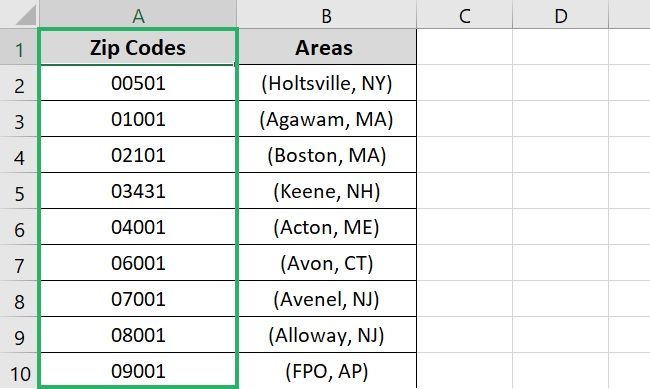
Khi nhập số điện thoại, mã nhân viên, số tài khoản ngân hàng hay các mã định danh khác vào Excel, nhiều người gặp tình trạng chữ số 0 ở đầu tự động biến mất. Đây là một lỗi rất phổ biến đối với người mới sử dụng Excel và có thể gây ảnh hưởng đến tính chính xác của dữ liệu. Nếu bạn đang tìm cách viết số 0 ở đầu trong Excel, Vieclam24h sẽ hướng dẫn bạn 4 phương pháp đơn giản và nhanh chóng ngay trong nội dung dưới đây.
