
TOP 15 phần mềm diệt virus hiệu quả mà bạn nên cài đặt ngay
Thời đại công nghệ càng phát triển, việc bảo vệ an toàn cho các thiết bị máy tính và dữ liệu, thông tin người dùng ngày càng được quan tâm. Vì thế, để tránh những tình huống đáng tiếc xảy ra, bạn hãy cài đặt ngay cho chiếc máy tính của mình bộ phần mềm diệt virus hiệu quả và an toàn. Hiện nay, trên thị trường cũng có rất nhiều phần mềm diệt virus miễn phí và trả phí khác nhau. Vậy đâu là phần mềm diệt virus tốt nhất? Cùng Việc Làm 24h khám phá ngay top 15 phần mềm diệt virus siêu hiệu quả mà bạn nên cài đặt nhé!
Mục lục
- 1. Virus máy tính là gì?
- 2. Phần mềm diệt virus là gì?
- 3. Top 15 phần mềm diệt virus hiệu quả mà bạn nên cài đặt ngay
- Avast Free Antivirus
- Ưu điểm:
- Nhược điểm:
- AVG AntiVirus Free
- Ưu điểm:
- Nhược điểm:
- Kaspersky
- Ưu điểm:
- Nhược điểm:
- Bitdefender Antivirus Free Edition
- Ưu điểm:
- Nhược điểm:
- Comodo Antivirus
- Ưu điểm:
- Nhược điểm:
- Sophos Home
- Ưu điểm:
- Nhược điểm:
- Panda Antivirus Free
- Ưu điểm:
- Nhược điểm:
- FortiClient
- Ưu điểm:
- Nhược điểm:
- Norton AntiVirus
- Ưu điểm:
- Nhược điểm:
- Link download phần mềm: <a href="https://asia.norton.com/downloads">Tại đây</a>
- 360 Total Security
- Ưu điểm:
- Nhược điểm:
- F-Secure Anti-Virus
- Ưu điểm:
- Nhược điểm:
- Emsisoft Anti-Malware
- Ưu điểm:
- Nhược điểm:
- Trend Micro Antivirus+ Security
- Ưu điểm:
- Nhược điểm:
- Webroot SecureAnywhere AntiVirus
- Ưu điểm:
- Nhược điểm:
- McAfee AntiVirus Plus
- Ưu điểm:
- Nhược điểm:
- Kết luận
Gợi ý việc làm
Nhân Viên Chất Lượng

Công Ty TNHH Daechang Rubber (Vn)
Nhân Viên C&B

Công Ty TNHH In 3D Thành Danh
Nhân Viên Hành Chính Nhân Sự

Công Ty TNHH Nhựa Nam Thuận Hưng
Nhân Viên Hệ Thống Mạng

Trường Đại Học Kinh Tế - Tài Chính Thành Phố Hồ Chí Minh
Nhân Viên Kế Hoạch

Công Ty TNHH Trimmers Tu
Tìm việc làm
Việc làm mới nhất
Nhân Viên Kho Tmđt

Công Ty TNHH Thời Trang Hda Việt Nam (Nhãn Hàng Thời Trang Nam – Guzado)
Nhân Viên QC

Công Ty Cổ Phần Nhựa Và Cao Su Ngọc Lan
Chuyên Viên Tiếp Thị Quảng Cáo Các Kênh

Công Ty Cổ Phần Công Nghệ Truyền Thông Mh Media
Chuyên Viên Nhân Sự (Mảng Thủ Tục)

Công Ty Cổ Phần Dịch Vụ Thương Mại Tổng Hợp Wincommerce
Nhân Viên Kinh Doanh

Công Ty Cổ Phần Kemic
Công Nhân Cơ Khí / Thợ Phụ Cơ Khí

Công Ty TNHH Một Thành Viên Sản Xuất Thương Mại Bình Phương
Quản Lý Sản Xuất

Công Ty Cổ Phần Bia Sài Gòn - Miền Tây
Nhân Viên Chốt Đơn Tại Văn Phòng Quận 12 Thu Nhập 10-20Tr / Tháng

Công Ty TNHH Vietnam Concentrix Services
Tuyển Nhân Viên Sales Tại Văn Phòng
Công Ty TNHH Vietnam Concentrix Services
Kỹ Sư Thiết Kế

Công Ty Cổ Phần Tư Vấn Đầu Tư Idico
Gợi ý việc làm
Nhân Viên Chất Lượng
Công Ty TNHH Daechang Rubber (Vn)
Nhân Viên C&B
Công Ty TNHH In 3D Thành Danh
Nhân Viên Hành Chính Nhân Sự
Công Ty TNHH Nhựa Nam Thuận Hưng
Nhân Viên Hệ Thống Mạng
Trường Đại Học Kinh Tế - Tài Chính Thành Phố Hồ Chí Minh
Nhân Viên Kế Hoạch
Công Ty TNHH Trimmers Tu
Bài viết liên quan
Trong quá trình làm việc với dữ liệu bảng tính Excel, đôi lúc bạn sẽ cần đánh dấu những nội dung đã hoàn thành, thông tin không còn hiệu lực hoặc dữ liệu cần loại bỏ nhưng vẫn muốn giữ lại để tham khảo. Thay vì xóa trực tiếp, tính năng gạch ngang chữ (Strikethrough) sẽ giúp bạn thể hiện điều đó một cách trực quan và chuyên nghiệp hơn. Nếu bạn chưa biết cách gạch ngang chữ trong Excel, Vieclam24h sẽ hướng dẫn bạn các phương pháp đơn giản và nhanh chóng nhất dưới đây.
Trong quá trình sử dụng Excel, nhiều người thường gặp tình trạng dòng bị ẩn và không hiển thị, gây khó khăn trong việc quản lý dữ liệu. Nguyên nhân phổ biến gồm: chiều cao dòng hoặc độ rộng cột bị thu nhỏ quá mức, dữ liệu đang được lọc bằng Advanced Filter, hoặc chế độ Freeze Pane đang được bật.
Để khắc phục, bạn có thể áp dụng các cách hiện dòng bị ẩn trong excel như điều chỉnh lại kích thước dòng/cột bị thu gọn, xóa bộ lọc để hiển thị lại các dòng đang bị ẩn, hiển thị lại dữ liệu bằng Advanced Filter hoặc tắt Freeze Pane để khôi phục hiển thị dòng/cột. Bài viết dưới đây, các bạn hãy cùng Vieclam24h khám phá chi tiết từng cách xử lý để làm chủ dữ liệu trong Excel một cách nhanh chóng và hiệu quả.
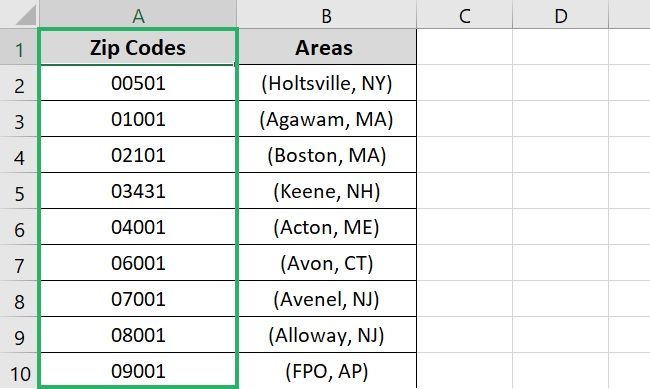
Khi nhập số điện thoại, mã nhân viên, số tài khoản ngân hàng hay các mã định danh khác vào Excel, nhiều người gặp tình trạng chữ số 0 ở đầu tự động biến mất. Đây là một lỗi rất phổ biến đối với người mới sử dụng Excel và có thể gây ảnh hưởng đến tính chính xác của dữ liệu. Nếu bạn đang tìm cách viết số 0 ở đầu trong Excel, Vieclam24h sẽ hướng dẫn bạn 4 phương pháp đơn giản và nhanh chóng ngay trong nội dung dưới đây.
